Errori Comuni di WordPress
Consulta Errori Comuni di WordPress per conoscere gli errori più frequenti riscontrati dagli utenti, tra cui: Come disattivare tutti i plugin quando non si può accedere al pannello di amministrazione? A volte è necessario disattivare tutti i plugin, se non si riesce ad accedere al pannello di…
Indice
Consulta Errori Comuni di WordPress per conoscere gli errori più frequenti riscontrati dagli utenti, tra cui:
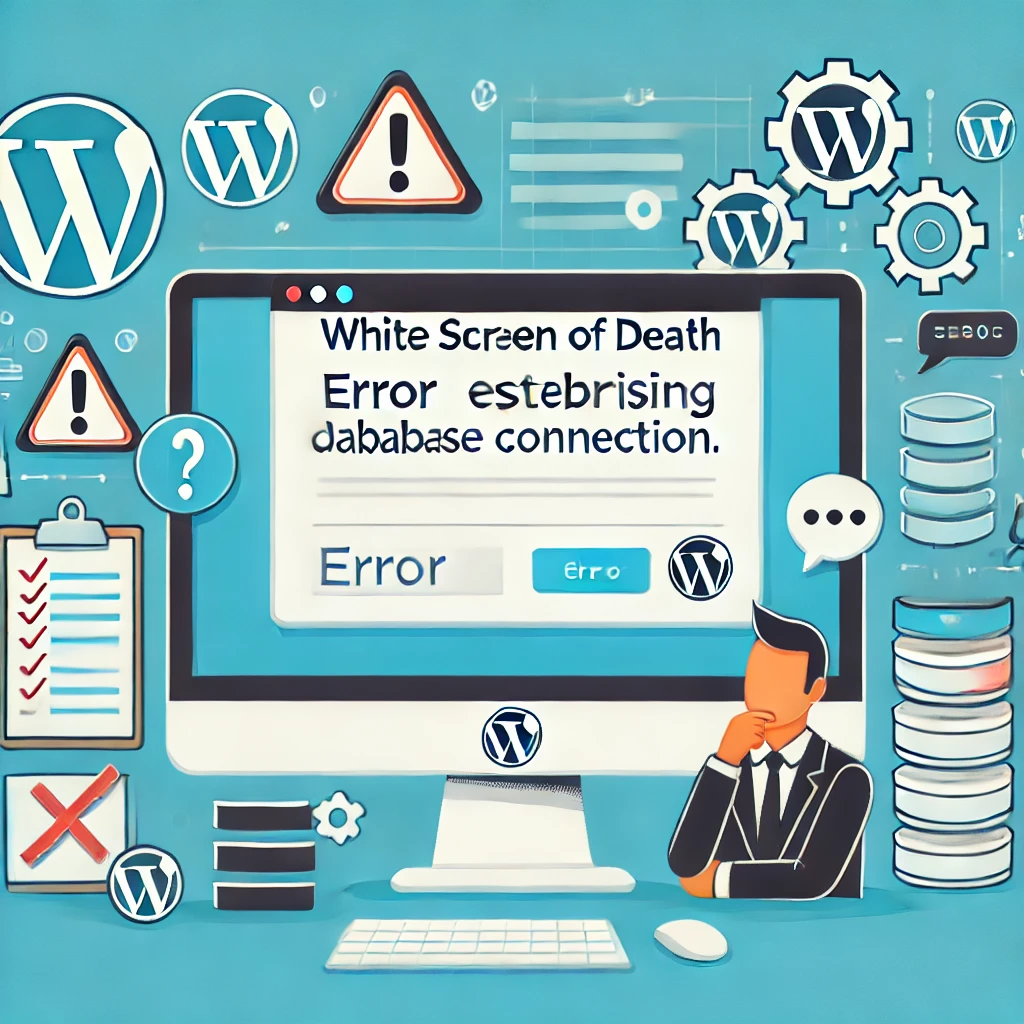
- Schermata Bianca
- Errore del Server Interno
- Errore nella Connessione al Database
- Aggiornamento Automatico Fallito
- Connessione Scaduta
- Modalità Manutenzione dopo un Aggiornamento
- Errori PHP o MySQL
Come disattivare tutti i plugin quando non si può accedere al pannello di amministrazione?
A volte è necessario disattivare tutti i plugin, se non si riesce ad accedere al pannello di amministrazione. Ecco due metodi per farlo:
Metodo 1: Usare phpMyAdmin
- Accedi a phpMyAdmin e apri il database del tuo sito.
- Cerca la tabella wp_options.
- Trova la riga active_plugins nella colonna option_name.
- Modifica il campo option_value in
a:0:{}per disattivare tutti i plugin.
Metodo 2: Rinominare la cartella dei plugin via FTP
- Accedi al tuo server tramite FTP o File Manager del tuo hosting.
- Vai nella cartella wp-content.
- Rinomina la cartella plugins in plugins.hold.
- Accedi alla pagina dei plugin di WordPress (/wp-admin/plugins.php). Questo disattiverà tutti i plugin mancanti.
- Rinomina la cartella plugins.hold di nuovo in plugins.
Come rimuovere il messaggio “Brevemente non disponibile per manutenzione programmata” dopo un aggiornamento automatico?
Durante un aggiornamento automatico, WordPress crea un file .maintenance nella cartella principale del sito. Se questo file esiste, i visitatori vedranno il messaggio:
Brevemente non disponibile per manutenzione programmata. Controlla di nuovo tra un minuto.
Per rimuovere il messaggio:
- Accedi al tuo server tramite FTP o File Manager.
- Elimina il file .maintenance dalla cartella principale.
- Riprova ad eseguire l’aggiornamento, nel caso in cui fosse fallito.
Perché il mio blog non riconosce un aggiornamento appena rilasciato?
Quando WordPress rilascia un aggiornamento, viene mostrato un avviso nell’area di amministrazione. Tuttavia, il controllo degli aggiornamenti avviene ogni 12 ore in modo casuale, quindi potresti non vedere subito la notifica.
Per forzare il controllo degli aggiornamenti:
- Accedi a phpMyAdmin.
- Apri la tabella wp_options.
- Elimina il record con option_name = update_core.
- WordPress ora controllerà immediatamente la presenza di aggiornamenti.
Perché ho perso le modifiche personalizzate al tema predefinito dopo un aggiornamento?
Un aggiornamento di WordPress sovrascrive i file originali del tema predefinito, quindi se hai modificato direttamente file come style.css, queste modifiche vengono cancellate.
Soluzione: Usa un tema child per personalizzazioni sicure. Questo evita che gli aggiornamenti del tema principale cancellino le tue modifiche.
Come riparare una tabella del database MySQL?
Se una tabella del database ha problemi (errori tipo “Unexpected end of file” o “Record file is crashed”), puoi ripararla con phpMyAdmin:
- Accedi al tuo hosting e apri phpMyAdmin.
- Seleziona il database del tuo sito.
- Spunta le caselle delle tabelle da riparare.
- In fondo alla lista, scegli Repair Table dal menu a tendina.
Nota: Effettua sempre un backup prima di eseguire queste operazioni.
Come svuotare una tabella del database?
Consulta la guida Svuotare una Tabella del Database per istruzioni dettagliate.
Perché le email di recupero password non vengono ricevute?
Quando un utente tenta di registrarsi o di reimpostare la password, ma l’email non arriva, il problema potrebbe essere dovuto a:
- Configurazione del server di posta: WordPress utilizza la funzione PHP
mail(), che potrebbe non funzionare su alcuni server. Se usi un server dedicato, assicurati di avere un server SMTP configurato. - Filtri antispam: L’email potrebbe finire nella cartella spam o essere bloccata.
- SPF e DKIM: Verifica che il tuo dominio abbia correttamente configurati SPF e DKIM per evitare problemi con i filtri antispam.
Per ulteriori dettagli, consulta questo thread:
🔗 https://wordpress.org/support/topic.php?id=24981
Perché non vedo i miei post e compare “Spiacente, nessun post corrisponde ai criteri di ricerca”?
Prova a svuotare la cache e i cookie del browser. Se il problema persiste, consulta Apporto modifiche ma non succede nulla.
Come risolvere l’errore “Headers already sent”?
Se ricevi un messaggio di errore tipo:
Warning: Cannot modify header information – headers already sent by…
significa che ci sono spazi o linee vuote prima dell’apertura <?php o dopo la chiusura ?> in un file PHP, spesso in wp-config.php.
Soluzione:
- Scarica il file indicato nell’errore via FTP.
- Aprilo con un editor di testo (es. Notepad++, BBEdit, Sublime Text).
- Controlla che la prima riga inizi con
<?phpsenza spazi prima. - Controlla che non ci siano spazi dopo l’ultima riga di codice.
- Salva il file con codifica UTF-8 senza BOM.
- Ricarica il file sul server via FTP.
Perché il pulsante “Pubblica” o “Salva Bozza” non funziona?
Se il pulsante non risponde, potrebbe esserci un conflitto tra plugin.
Soluzione:
- Disattiva i plugin uno alla volta per individuare il problema.
- Prova con un altro browser e svuota la cache.
Come risolvere l’errore 404 con Pretty Permalinks?
Se le pagine danno errore 404 con i permalink attivati, potrebbe essere necessario attivare il modulo mod_rewrite in Apache:
- Modifica il file httpd.conf e rimuovi
#davanti alla riga:
Restando in tema, leggi anche Ottimizzando la Condivisione delle Risorse con Cross-Origin Resource Sharing (CORS) su WordPress e Guida agli Hook di WordPress: azioni e filtri spiegati bene.